Practical Basketball FPS und Competitive Settings
Frame Rate maximieren, ablenkende Landing FX deaktivieren und Roblox-Grafik tunen, damit Hold-E-Timing in Stress Tests ehrlich bleibt.
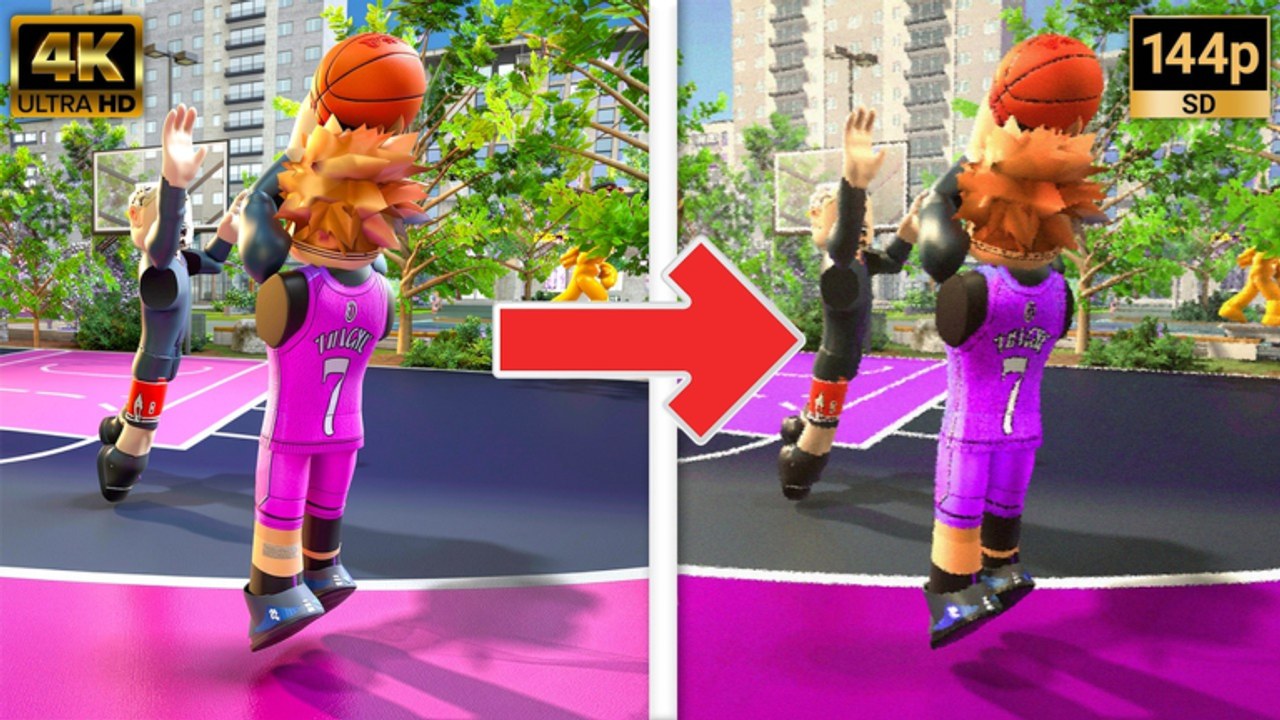
Practical Basketball ist ein Timing Game auf Practical’s Physics V2. Wenn dein Client am Release Peak von Hold E Frames droppt, fühlt sich der Shot late an, auch wenn dein Input korrekt war. Competitive Spieler behandeln FPS und In-Game Settings so ernst wie Attribute — besonders während Stress Test 3 (ST3), wenn Park Lobbies ISO Creators, Diesel Anchors und Knockdown Spacers mischen, die alle lesbares Feedback brauchen.
Diese Seite deckt Roblox-Grafik-Caps, Practical-Basketball-Option-Toggles und ab, wie Settings mit Kamera-Settings und Wie man greened Timing interagieren. Mobile- und Console-Spieler sollten Mobile-Steuerung und Console-Steuerung cross-readen, weil Plattform-Limits differieren.
Warum FPS für Shooting und Dribbling zählt
Hold-Release-Shooting auf PC (Hold E, Tap E Pump Fake) mappt Input auf Animations-Frames. Ein einzelner Stutter kann wahrgenommenes Timing genug verschieben, um offene Catch-and-Shoot-Threes zu verfehlen. Gleiches gilt für:
- Dribble Chains — Z/C/X/V-Combos aus Wie man dribbelt brechen, wenn Inputs bei Frame Drops clippen
- Driving Dunks — Shift + Space Approach Angles brauchen smooth Camera Tracking
- On-Ball Defense — laterale Cuts aus Wie man verteidigt fühlen sich träge an, wenn FPS einbricht
Stresstest-Fenster sind kurz. Performance stabilisieren, bevor du Attribute rebuildest.
Roblox-Grafik: competitive Baseline (PC)
Roblox bietet Grafikqualität im In-Game-Settings-Menü (Esc → Settings → Graphics). Community-ST3-Tester priorisieren oft stabile Frame Rate über max Fidelity:
| Setting | Competitive Richtung | Warum |
|---|---|---|
| Graphics Mode | Manual, lowered Steps | Reduziert GPU Spikes in crowded Parks |
| Texture Quality | Medium oder lower | Headroom für konsistente Frames |
| Effects / Particles | Reduced wenn verfügbar | Weniger Screen Clutter bei Contests |
| Fullscreen vs Windowed | Fullscreen oft stabiler | Beides auf deinem Monitor testen |
| V-Sync | Persönliche Präferenz | Manche deaktivieren für lower Input Lag; Tearing beobachten |
Background Apps schließen — Browser mit Video, Overlays und Capture Tools stehlen CPU-Zyklen, die Roblox während ST3-Öffnungen braucht. Wenn Server [BE BACK SOON!] zwischen Pushes zeigen, Downtime nutzen, einmal zu tunen statt Slider jede Queue zu ändern.
Practical Basketball In-Game Toggles
Im Experience-Settings-Menü (Labels jeden ST3-Build verifizieren — Namen shiften im Early Access):
Perfect Jumpshot Landings = Never
Das am häufigsten wiederholte Community-Setting für Competitive Play. Landing-Animationen nach Greens können Rim Alignment und Contest-Hand-Höhe im Follow-through blockieren. ISO-Spieler im 1v1-Guide und Spot-up Shooter in Beste Jumpshots deaktivieren Landings für konsistentes Feedback Possession für Possession.
Shot Meter und Green Effect
Meter Style wählen, den du bei deinem FOV lesen kannst — Vertical Meters erscheinen oft auf ST3-Big-Templates. Green Effect Color ist cosmetic, sollte aber nicht so hell flashen, dass er den Ball versteckt. Cross-link Kamera-Settings für FOV und Sensitivity; Settings und Kamera sind ein System.
Andere Readability Toggles
- Unnötigen Screen Shake reduzieren, wenn in future Patch exposed
- Experimentelle Post Effects deaktivieren, die Motion bei Gathers bluren
- Control Overlays minimal halten, sobald du PC-Steuerung auswendig kannst
Kamera Cross-Link (kein duplicate Tuning)
FPS fixiert Frame Delivery; Kamera fixiert, was du pro Frame siehst. Nach Grafik-Caps:
- Roblox Mouse Sensitivity moderat setzen — Details auf Kamera-Settings
- Mid-Possession Zoom oder Recenter Spam vermeiden
- Zwanzig offene Gym-Shots nach jeder Grafik-Änderung re-testen
Third-Person Default erhält Floor Vision für Wie man passt Reads. First-Person-Experimente gehören nur ins Shootaround — nicht mid-Park Toggles.
Plattform-Notizen
PC Keyboard — am besten für timing-lastiges ST3 Meta. Diese Seite mit PC-Steuerung und Steuerungs-Spickzettel paaren.
Mobile — lower Device Heat limitiert FPS. Roblox Quality reduzieren, Battery Saver während Tests deaktivieren und Camera Drag von Shoot Buttons trennen per Mobile Guide.
Console — Hold X/Square Shoot und RT/R2 + Y/Triangle Driving Dunk per ST3 Sheets. Grafik-Caps matter weniger als Input Lag von Wireless Controllers — wired wenn möglich.
Settings-Workflow wenn ST3 wieder öffnet
Nach jedem Stresstest-Push:
- Stress-Test-Notizen und Changelog für neue Menüpunkte lesen
- Roblox-Grafik-Baseline vor Park Entry anwenden
- Perfect Jumpshot Landings auf Never inside Practical Basketball setzen
- Fünfzehn-Minuten-Greening-Block aus Wie man greened laufen
- Settings für volles Fenster locken — keine Mid-Session-Experimente während Wager Games
Wenn Roblox no running experiences listet, hilft Settings-Tuning trotzdem — Gym Instances können vor full Park Queues erscheinen.
Settings vs Scripts vs Skill
Executor Scripts, die Auto-Green oder FPS Bypass versprechen, ersetzen kein legitimes Tuning. Practical Creations wirbt mit Cheater Detection während Stress Tests — siehe Scripts-Hub zur Awareness, nicht Promotion. Stabile FPS plus Hold E Practice transferiert jeden Patch; Loadstrings brechen über Nacht.
Empfohlene Session-Checkliste
Vor deiner ersten Park Queue des Abends:
- Roblox-Grafik für stabile FPS gecappt
- Perfect Jumpshot Landings deaktiviert
- Kamera-Sensitivity drei Tage unverändert
- Jumpshot Pack in Beste Jumpshots Bändern bestätigt
- Discord Pins auf Community-Links für client-spezifische Toggles geprüft
Häufige Fehler
| Fehler | Fix |
|---|---|
| Max Graphics in crowded Park | Quality senken; FPS schlägt Screenshots |
| Perfect Jumpshot Landings an | Never für competitive Reps setzen |
| Settings nach einem Miss ändern | Toggles für volle Session locken |
| Kamera nach FPS-Tune ignorieren | Kamera-Settings Setup neu laufen |
| Scripts statt Tuning nutzen | Legit Path auf Wie man greened |
Verwandte Seiten
- Kamera-Settings — FOV, Sensitivity, First-Person Tests
- PC-Steuerung — Hold E und Modifier
- 1v1-Guide — ISO Settings Stack
- Wie man greened — Release Timing
- Übungsdrills — Gym Verification
- Guides-Hub — volle Mechanic List
Competitive Practical Basketball Settings sind auf Papier langweilig und im Park profitabel. Roblox-Grafik für FPS cappen, Perfect Jumpshot Landings deaktivieren, Kamera einmal stabilisieren — dann Muscle Memory den Rest über ST3-Fenster machen lassen.
Häufig gestellte Fragen
Schnelle Antworten vor jeder Park-Session.
Was ist das beste FPS-Setting für Practical Basketball?
Roblox-Grafikqualität senken, bis Frame Rate in crowded Park Instances stabil bleibt. Competitive Spieler priorisieren konsistente Frames über maximale Texture Fidelity.
Soll Perfect Jumpshot Landings an oder aus sein?
Community-ST3-Guides empfehlen Never. Landing-Animationen können Rim- und Contest-Reads im Shooting Follow-through verstecken.
Beeinflussen Grafik-Settings Green Timing?
Frame Drops können Hold-E-Releases early oder late fühlen lassen, auch wenn Input Timing korrekt war. FPS stabilisieren, bevor Jumpshots oder Attribute die Schuld bekommen.
Wo ändere ich Practical-Basketball-spezifische Settings?
In-Game Settings nach Join einer Instance öffnen. Labels können zwischen ST3-Pushes wechseln — gegen Stress Test Notes und Discord Pins verifizieren.
Brauche ich andere Settings für 1v1 ISO?
ISO-Spieler nutzen dieselbe FPS-Baseline plus Never Landings und stabile Kamera. Build-spezifische Notizen im 1v1-Guide.