Practical Basketball Kamera-Einstellungen
Kamera-Modi, Sensitivity, First-Person-Experimente und Grafik-Entscheidungen für lesbares Shooting und Dribbling in Stresstests.
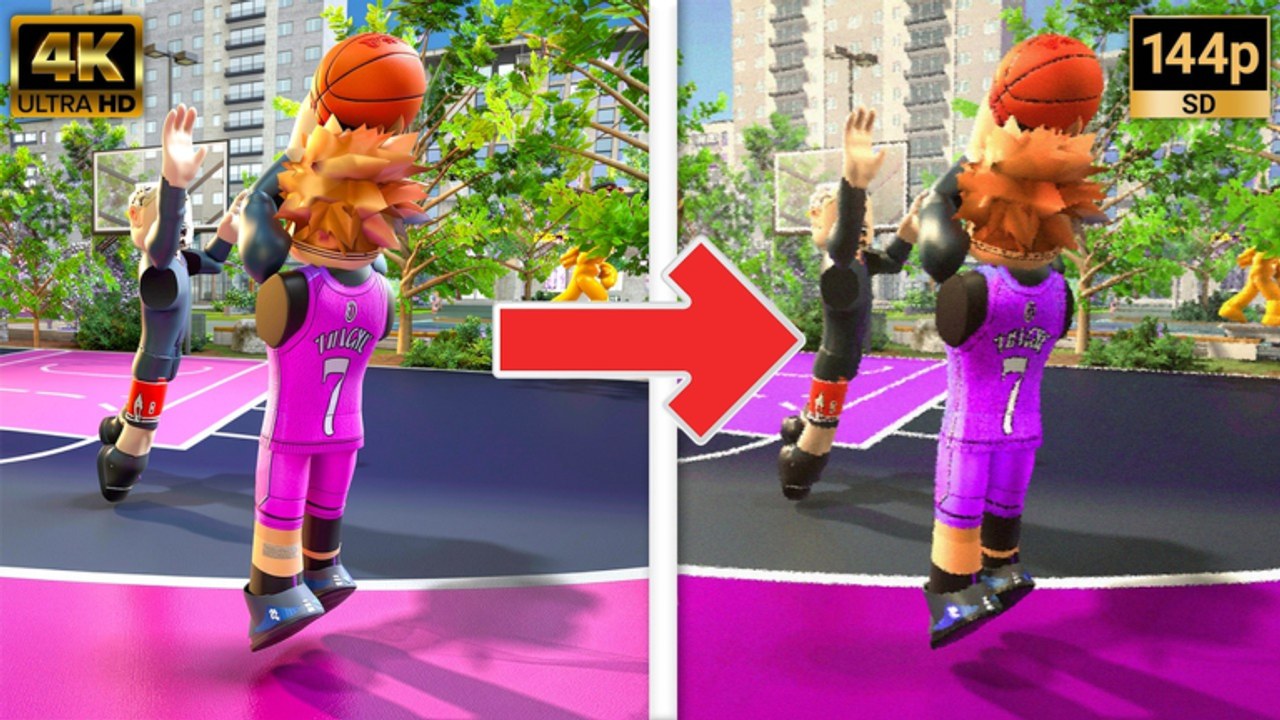
Kamera-Einstellungen stehen selten auf Beginner-Bind-Listen — sie entscheiden aber, ob du Release-Timing, Contest-Hands und Dribble-Footwork in Practical Basketball siehst. Während Stress Test 3 und anderer Early-Access-Fenster auf Roblox können kleine Anpassungen an Winkel, Sensitivity und Grafik brick-lastige Sessions in stabiles Scoring verwandeln — ohne Build oder Inputs zu ändern. Dieser Guide deckt Kamera-Modi, Sensitivity-Tuning, First-Person-Experimente, Troubleshooting mit L und wie Visuals mit Wie man wirft-Timing interagieren.
Kombiniere diese Seite mit PC-Steuerung für Inputs und Erste Schritte für Park-Flow. Mobile- und Console-Spieler sollten auch Mobile-Steuerung und Console-Steuerung lesen — Kamera-Verhalten unterscheidet sich je Plattform, auch wenn Prinzipien überlappen.
Warum Kamera in Practical’s Physics V2 zählt
Practical Basketball bestraft Shots, die du nicht lesen kannst. Hold-Release-Shooting auf E (PC) hängt davon ab, Gather-Peak, Defender-Contest-Höhe und Rim-Alignment zu sehen. Dribble-Chains aus Wie man dribbelt brauchen Tracking deiner Hüften und des Lead-Foots des On-Ball-Defenders. Eine Kamera, die nach jedem Crossover wild schwingt, versteckt die Info, die dein Gehirn für Timing braucht.
Stresstest-Park-Lobbies sind schnell. Du pausierst nicht mid-Possession für Kamera-Fixes — Gewohnheiten zuerst in Gym setzen.
Kamera-Modi: Third Person versus First Person
Die meisten Spieler defaulten auf Third-Person-Roblox-Kamera mit moderater Distanz. Third Person zeigt Spacing, Off-Ball-Cutter und Help-Defender — kritisch für Wie man passt-Reads und Team-Defense.
First-Person-Experimente tauchen in Community-Handcam-Clips auf — inklusive Settings- und Animation-Showcases — weil sie den Release-Point nahe Bildmitte legen. Stärken und Tradeoffs:
| Modus | Stärken | Schwächen |
|---|---|---|
| Third Person (Default) | Floor Vision, Passing Lanes, Defense | Release-Cue kleiner in Distanz |
| First Person | Shot-Timing-Sichtbarkeit, immersive Contests | Tunnel Vision bei Drives und Lobs |
| Hybrid-Gewohnheiten | Quick Toggle für Special Reps | Inkonsistentes Muscle Memory bei Overuse |
First Person testen: in Shootaround fünfzig stationäre Holds, bevor Park. Moduswechsel jede Possession zerstört Timing-Konsistenz.
Sensitivity und Rotationsgeschwindigkeit
Roblox bietet Maus-Sensitivity (PC) und Touch/Kamera-Sensitivity (Mobile). Practical Basketball profitiert von moderater Sensitivity:
- Zu hoch — overshootest Closeouts und verlierst Rim während Gather
- Zu niedrig — kannst schnelle Iso-Spieler Off-Ball nicht tracken
Startpunkt für PC-Spieler:
- Roblox-Maus-Sensitivity nahe Default setzen
- Zehn Defensive Possessions nur auf Ball-zwischen-Korb bleiben
- Sensitivity eine Stufe erhöhen wenn du Ball Handler in Ecken konstant verlierst
- Eine Stufe senken wenn Screen während Shot-Releases wackelt
Console-Spieler tunen Right-Stick-Kamera-Speed in Roblox-Settings; Mobile-Spieler Drag-Sensitivity und optional Gyro. Nach jedem Stresstest-Patch neu testen — Engine-Changes können Recenter-Geschwindigkeit ändern.
Die L-Taste und Kamera-Troubleshooting auf PC
Community-Threads während Stresstests erwähnen gelegentlich L oder ähnliche Keys für Kamera-Lock, Recenter oder Alternate-View-Toggles je nach Build-Version. Weil Practical Basketball noch Early Access ist: L-Key-Verhalten als in Gym verifizieren behandeln, nicht als Gospel:
- Shootaround ohne Defender betreten
- Kamera off-center drehen, dann L testen (und nahe Keys wenn Rebinding)
- Notieren ob Kamera hinter Spieler snappt oder Modus togglet
- In Discord-Pins von Links für aktiven Stress Test 3 Client bestätigen
Wenn L in deinem Build nichts tut: Roblox-Default-Kamera-Reset (oft Middle Mouse oder Recenter-UI) und Fokus auf Sensitivity statt deprecated Toggles jagen.
Grafik-Einstellungen für Timing-Lesbarkeit
Grafik tauscht Fidelity gegen Klarheit. Competitive Stresstest-Spieler senken oft Settings, die Release-Window verschleiern:
- Motion Blur oder Post-Effects reduzieren wenn Roblox sie auf deinem Device zeigt
- Particle-heavy Environments senken wenn Courts bei Events crowded sind
- Stabile Frame Rate statt max Texture Quality — Frame Drops wirken wie schlechtes Timing
- Unnötigen Screen Shake von Third-Party-Roblox-Overlays deaktivieren
Du jagst keine Screenshot-Beauty; du jagst konsistente Frames während Hold-Release auf E. Ein gedroppter Frame beim Release liest sich wie Late Shot, obwohl Input korrekt war.
Kamera-Gewohnheiten fürs Shooting
Aus Wie man wirft:
- Winkel vor Gather setzen — während Catch rotieren, nicht während Hold E
- Visuell zum Rim squaren — Third Person braucht trotzdem Basket-Location-Wissen
- Contest-Hand-Höhe tracken — Zoom der Hand versteckt erzeugt falsches Vertrauen
- Nach Dead Balls resetten — sideways Kamera bleibt wenn du Recenter vergisst
Zehn Catch-and-Shoot-Reps üben, bei denen die einzige Variable Kamera-Prep ist, nicht Release-Speed.
Kamera-Gewohnheiten fürs Dribbling
Aus Wie man dribbelt:
- Defender-Hüften im unteren Drittel des Screens während Iso halten
- Nicht so weit reinzoomen dass Help-Defender fehlen — Double Teams kommen aus Peripherie
- Auf Mobile keine Kamera-Swipes während Shoot-Button-Holds
- Auf Console Overlay-Prompts nutzen ohne Right-Stick-Flicks mid-Move zu bekämpfen
Animation-Packages aus Animationen & Signatures ändern, wie hoch der Ball bei Gathers sitzt — Kamera recentern wenn du Signatures tauschst.
Plattform-spezifische Notes
PC — Maus bietet feinste Kontrolle; Sensitivity für volles Stresstest-Fenster locken vor Änderung.
Console — Right Stick konkurriert mit Dribble-Sticks; Kamera-Sensitivity senken wenn Inputs clippen.
Mobile — Touch-Drag verursacht versehentliche Rotationen; Daumen-Zonen von Shoot-Buttons trennen laut Mobile-Steuerung.
Empfohlene Kamera-Setup-Session (15 Minuten)
- Third-Person-Baseline — zehn offene Shots, Make-Feel notieren
- Sensitivity einen Schritt anpassen — zehn weitere Shots
- Fünf Defensive Closeouts — bleibst du vorne ohne Rim zu verlieren?
- Optional First Person — zehn Shots, Release-Sichtbarkeit vergleichen
- Ein Park-Game mit keinen Mid-Possession-Kamera-Changes
Embedded Handcam-Clip auf dieser Seite zeigt, wie erfahrene Spieler Settings und Animation-Menüs framieren — Kontext nutzen, dann auf dein Device tunen.
Wenn Patches Kamera-Verhalten ändern
Stress Test 3 und künftige Fenster können offizielle Kamera-Optionen in Practical-Basketball-Settings-Menüs adden. Nach jedem Opening:
- In-Game-Settings vor Park-Queue öffnen
- Stress-Test-Notizen cross-checken
- Fünfzehn-Minuten-Setup neu laufen wenn Gather-Animationen geändert wurden
Zurück zum Guides-Hub für Mechanik-Seiten, sobald deine View Possession zu Possession stabil bleibt.
Häufig gestellte Fragen
Schnelle Antworten vor jeder Park-Session.
Welcher Kamera-Modus ist am besten fürs Shooting in Practical Basketball?
Die meisten nutzen Third Person für Floor Vision. First Person kann Release-Timing in Shootaround helfen, schadet aber Passing- und Defense-Awareness. Einen Modus pro Stresstest-Fenster wählen und konsistent üben.
Beeinflusst Kamera-Sensitivity Hold-E-Shooting?
Indirekt. Hohe Sensitivity verursacht Kamera-Drift während Gather — fühlt sich wie schlechtes Timing an. Moderate Sensitivity und Winkel vor Shoot-Hold presetten.
Was macht die L-Taste für Kamera auf PC?
Verhalten variiert je Stresstest-Build — manche berichten Recenter- oder Lock-Toggles. In Gym während Stress Test 3 verifizieren und mit Discord-Pins bestätigen statt universellem Bind anzunehmen.
Soll ich Grafik für besseres Timing senken?
Stabile Frame Rate zählt mehr als max Visuals. Effects reduzieren die Motion bluren oder Frames während Release-Windows droppen — besonders auf Mobile und älteren PCs.
Ändern Animation-Signatures das Kamera-Gefühl?
Ja. Verschiedene Jumpshot- und Dribble-Packages ändern Ball-Höhe und Body-Motion. Kamera recentern und Timing in Gym neu testen nach Signature-Swap aus dem Animations-Guide.