Configurações de Câmera de Practical Basketball
Modos de câmera, sensibilidade, experimentos first-person e escolhas gráficas que deixam arremesso e dribble legíveis em stress tests.
Configurações de câmera raramente aparecem em listas de bind para iniciantes, mas definem se você vê timing de release, mãos de contest e footwork de dribble em Practical Basketball. Durante Stress Test 3 e outras janelas de early access no Roblox, pequenos ajustes de ângulo, sensibilidade e gráficos podem transformar sessões cheias de brick em pontuação estável — sem mudar build ou inputs. Este guia cobre modos de câmera, ajuste de sensibilidade, experimentos first-person, troubleshooting de teclas como L, e como visuais interagem com timing de Como Arremessar.
Combine esta página com Controles de PC para inputs e Primeiros Passos para fluxo do park. Jogadores mobile e console também devem ler Controles Mobile e Controles Console porque comportamento de câmera difere por plataforma mesmo quando princípios se sobrepõem.
Por que câmera importa no Physics V2
Practical Basketball pune arremessos que você não consegue ler. Arremesso hold-release em E (PC) depende de ver pico do gather, altura de contest do defensor e alinhamento com o aro. Chains de dribble de Como Driblar exigem rastrear quadris do seu jogador e pé dianteiro do defensor on-ball. Câmera que balança após cada crossover esconde a informação que seu cérebro precisa para timing.
Lobbies de park em stress test são rápidos. Você não vai pausar para consertar câmera no meio da posse — crie hábitos na gym primeiro.
Modos de câmera: terceira pessoa versus primeira pessoa
A maioria usa câmera Roblox em terceira pessoa com distância moderada. Terceira pessoa mostra spacing, cortadores off-ball e defensores de help — crítico para leituras de Como Passar e defesa em equipe.
Experimentos em primeira pessoa aparecem em clips handcam da comunidade — incluindo showcases de settings e animações — porque colocam release point perto do centro da tela. Benefícios e tradeoffs:
| Modo | Pontos fortes | Fraquezas |
|---|---|---|
| Terceira pessoa (padrão) | Visão de quadra, corredores de passe, defesa | Cue de release menor à distância |
| Primeira pessoa | Visibilidade de timing de arremesso, contests imersivos | Visão de túnel em drives e lobs |
| Hábitos híbridos | Toggle rápido para reps especiais | Memória muscular inconsistente se abusar |
Se testar first person, faça cinquenta holds parados no shootaround antes do park. Trocar modo toda posse destrói consistência de timing.
Sensibilidade e velocidade de rotação
Roblox expõe sensibilidade de mouse (PC) e touch/câmera (mobile). Practical Basketball beneficia de sensibilidade moderada:
- Alta demais — overshoot de closeouts e perde o aro durante gather
- Baixa demais — não acompanha iso players rápidos off-ball
Ponto de partida para PC:
- Deixe sensibilidade de mouse Roblox perto do padrão
- Jogue dez posses defensivas focando só em ficar entre bola e cesta
- Suba um notch se perder ball handlers nos cantos consistentemente
- Desça um notch se a tela tremer durante releases de arremesso
No console ajuste velocidade de câmera no analógico direito nas configs Roblox; no mobile ajuste sensibilidade de arraste e giroscópio opcional. Re-teste após cada patch de stress test — mudanças de engine podem alterar recentralização.
Tecla L e troubleshooting de câmera no PC
Threads da comunidade em stress tests ocasionalmente mencionam L ou teclas similares ligadas a camera lock, recentralizar ou toggles de visão alternativa conforme versão da build. Como Practical Basketball ainda está em early access, trate comportamento de L como verifique na gym em vez de regra fixa:
- Entre no shootaround sem defensores
- Gire câmera fora do centro, teste L (e teclas próximas se rebinding ocorreu)
- Note se câmera encaixa atrás do jogador ou alterna modo
- Confirme em pins do Discord em Links para cliente Stress Test 3 ativo
Se L não fizer nada na build atual, use reset padrão Roblox (frequentemente botão do meio ou UI de recentralizar) e foque em sensibilidade em vez de caçar toggles obsoletos.
Configurações gráficas para legibilidade de timing
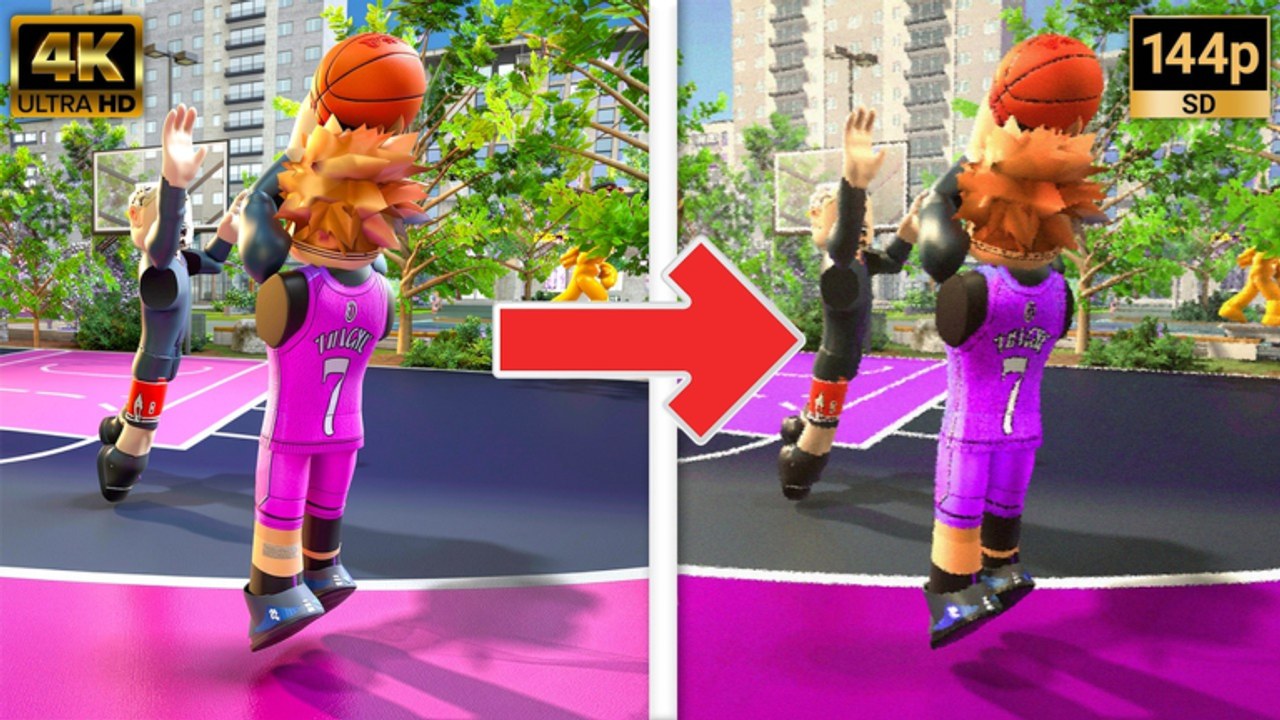
Gráficos trocam fidelidade por clareza. Jogadores competitivos em stress test frequentemente baixam settings que obscurecem janela de release:
- Reduza motion blur ou pós-efeitos se Roblox expuser no seu device
- Diminua ambientes pesados em partículas quando quadras enchem em eventos
- Prefira frame rate estável a textura no máximo — queda de FPS imita timing ruim
- Desative screen shake desnecessário de overlays Roblox de terceiros
Você não busca beleza de screenshot; busca frames consistentes durante hold-release em E. Frame drop no release parece arremesso tarde mesmo com input correto.
Hábitos de câmera para arremesso
De Como Arremessar:
- Ajuste ângulo antes do gather — gire no catch, não durante hold E
- Alinhe visualmente ao aro — terceira pessoa ainda exige saber onde está a cesta
- Acompanhe altura da mão de contest — zoom que esconde a mão gera falsa confiança
- Reset após dead balls — câmera de lado persiste se esquecer de recentralizar
Pratique dez reps catch-and-shoot onde a única variável é prep de câmera, não velocidade de release.
Hábitos de câmera para dribble
De Como Driblar:
- Mantenha quadris do defensor no terço inferior da tela durante iso
- Evite zoom tão apertado que perde defensores de help — double teams vêm da periferia
- No mobile, não faça swipe de câmera durante holds do botão de arremesso
- No console, use prompts do overlay sem brigar com flick do analógico direito no meio do movimento
Pacotes de animação de Animações e Sigs mudam altura da bola no gather — recentralize câmera ao trocar signatures.
Notas por plataforma
PC — mouse oferece controle mais fino; trave sensibilidade por janela inteira de stress test antes de mudar.
Console — analógico direito compete com sticks de dribble; baixe sensibilidade de câmera se clipar inputs.
Mobile — arraste touch causa rotações acidentais; pratique zonas de polegar separadas dos botões de arremesso conforme Controles Mobile.
Sessão recomendada de setup de câmera (15 minutos)
- Baseline terceira pessoa — dez arremessos abertos, note sensação de acerto
- Ajuste sensibilidade um passo — mais dez arremessos
- Cinco closeouts defensivos — consegue ficar na frente sem perder o aro?
- First-person opcional — dez arremessos, compare visibilidade de release
- Um jogo de park aplicando zero mudança de câmera no meio da posse
Assista o clip handcam embed nesta página para ver como jogadores experientes enquadram settings e menus de animação — use como contexto, depois ajuste ao seu device.
Quando patches mudam comportamento de câmera
Stress Test 3 e janelas futuras podem adicionar opções oficiais de câmera nos menus de settings de Practical Basketball. Após cada abertura:
- Abra settings in-game antes da fila de park
- Cruze com Notas de Stress Test
- Refaça setup de quinze minutos se animações de gather mudaram
Volte ao Hub de Guias para páginas de mecânica quando sua visão ficar estável posse a posse.
Perguntas frequentes
Respostas rápidas antes de cada sessão no park.
Qual modo de câmera é melhor para arremesso em Practical Basketball?
A maioria usa terceira pessoa para visão de quadra. Primeira pessoa pode ajudar a ler timing de release no shootaround mas prejudica awareness de passe e defesa. Escolha um modo por janela de stress test e pratique consistentemente.
Sensibilidade de câmera afeta arremesso segurando E?
Indiretamente. Sensibilidade alta causa drift de câmera durante gather, o que parece timing ruim. Use sensibilidade moderada e predefina ângulo antes de segurar arremesso.
O que a tecla L faz para câmera no PC?
Comportamento varia por build de stress test — alguns reportam recentralizar ou toggles de lock. Verifique na gym durante Stress Test 3 e confirme com pins do Discord em vez de assumir bind universal.
Devo baixar gráficos para melhor timing?
Frame rate estável importa mais que visuais no máximo. Reduza efeitos que borram movimento ou derrubam frames durante janelas de release, especialmente no mobile e PCs mais fracos.
Signatures de animação mudam sensação de câmera?
Sim. Pacotes diferentes de jumpshot e dribble alteram altura da bola e movimento do corpo. Recentralize câmera e re-teste timing na gym após trocar signatures do guia de animações.