Practical Basketball FPS e Configurações Competitivas
Maximize frame rate, desative FX de landing distrativos e ajuste gráficos Roblox para timing hold-E honesto em stress tests.
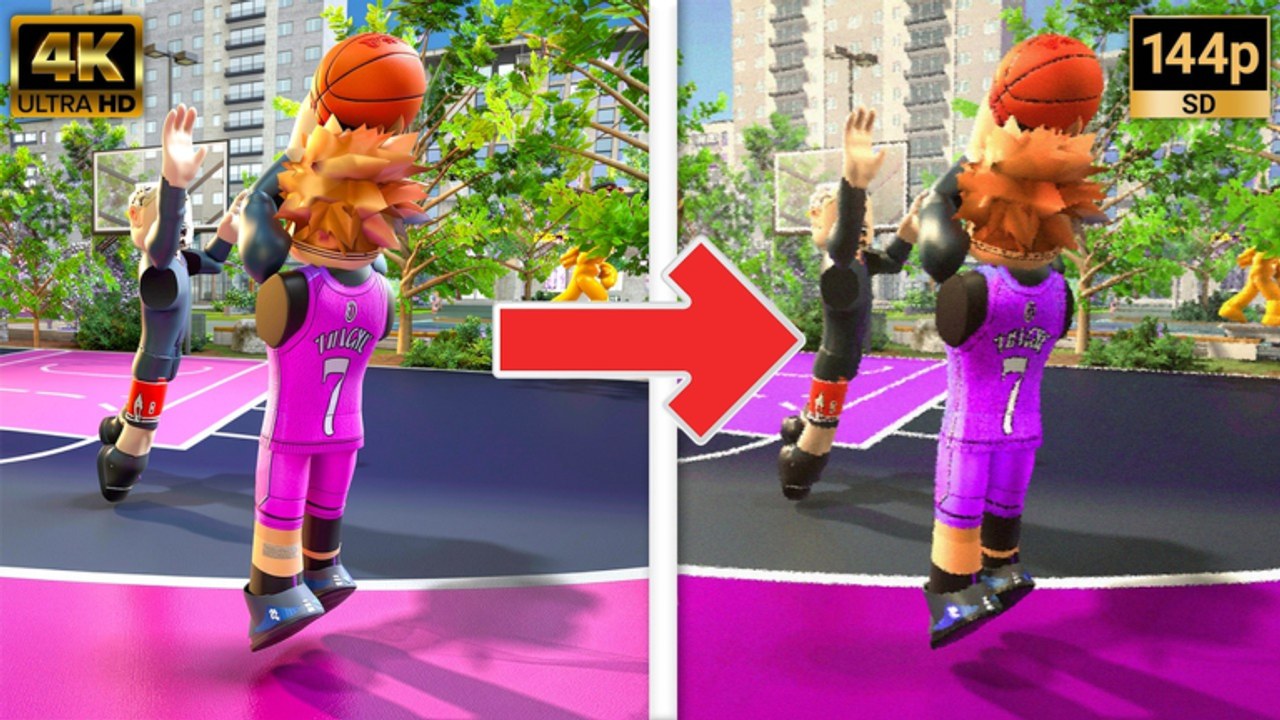
Practical Basketball é um jogo de timing construído em Practical’s Physics V2. Quando seu client dropa frames no pico de release do hold E, o arremesso parece tarde mesmo com input correto. Jogadores competitivos tratam FPS e configs in-game com a mesma seriedade que atributos — especialmente durante Stress Test 3 (ST3) quando lobbies de park misturam criadores iso, anchors Diesel e spacers Knockdown que dependem de feedback legível.
Esta página cobre caps de gráficos Roblox, toggles de opções de Practical Basketball, e como configs interagem com Configurações de Câmera e timing de Como Greenar. Jogadores mobile e console devem cruzar com Controles Mobile e Controles Console porque limites de plataforma diferem.
Por que FPS importa para arremesso e dribble
Arremesso hold-release no PC (hold E, tap E pump fake) mapeia input a frames de animação. Um único stutter pode deslocar timing percebido o suficiente para errar catch-and-shoot abertos. O mesmo vale para:
- Dribble chains — combos Z/C/X/V de Como Driblar quebram quando inputs clipam durante frame drops
- Driving dunks — ângulos de aproximação Shift + Space precisam de tracking suave de câmera
- Defesa on-ball — cortes laterais de Como Defender parecem lentos quando FPS despenca
Janelas de stress test são curtas. Estabilize performance antes de rebuildar atributos.
Gráficos Roblox: baseline competitivo (PC)
Roblox expõe qualidade gráfica no menu in-game (Esc → Settings → Graphics). Testers ST3 da comunidade frequentemente priorizam frame rate estável sobre fidelidade máxima:
| Config | Direção competitiva | Por quê |
|---|---|---|
| Modo gráfico | Manual, steps reduzidos | Reduz spikes de GPU em parks lotados |
| Texture quality | Medium ou menor | Libera headroom para frames consistentes |
| Effects / particles | Reduzidos quando disponível | Menos clutter na tela em contests |
| Fullscreen vs windowed | Fullscreen frequentemente mais estável | Teste ambos no seu monitor |
| V-Sync | Preferência pessoal | Alguns desativam para menor input lag; observe tearing |
Feche apps em background — browsers com vídeo, overlays e ferramentas de capture roubam ciclos de CPU que Roblox precisa durante aberturas ST3. Quando servidores mostram [BE BACK SOON!] entre pushes, use downtime para ajustar uma vez em vez de mudar sliders a cada fila.
Toggles in-game de Practical Basketball
Dentro do menu de configs da experience (verifique labels a cada build ST3 — nomes mudam em early access):
Perfect Jumpshot Landings = Never
Esta é a config mais repetida da comunidade para jogo competitivo. Animações de landing após greens podem bloquear alinhamento do aro e altura da mão de contest no follow-through. Jogadores ISO no Guia 1v1 e spot-up shooters em Melhores Jumpshots desativam landings para manter feedback consistente posse a posse.
Shot meter e efeito green
Escolha estilo de meter legível no seu FOV — meters verticais aparecem frequentemente em templates big ST3. Cor do efeito green é cosmética mas não deve flashar tão forte que esconda a bola. Cruze com Configurações de Câmera para FOV e sensibilidade; configs e câmera são um sistema.
Outros toggles de legibilidade
- Reduza screen shake desnecessário se exposto em patch futuro
- Desative post effects experimentais que borram motion durante gathers
- Mantenha overlays de controle mínimos quando memorizar Controles de PC
Cross-link de câmera (sem duplicar tuning)
FPS corrige entrega de frames; câmera corrige o que você vê por frame. Após caps gráficos:
- Defina sensibilidade do mouse Roblox em moderado — detalhes em Configurações de Câmera
- Evite zoom ou recenter spam mid-possession
- Re-teste vinte arremessos abertos no gym após qualquer mudança gráfica
Third-person default preserva visão do chão para leituras de Como Passar. Experimentos first-person ficam no shootaround — não toggles mid-park.
Notas de plataforma
Teclado PC — Melhor para meta ST3 pesado em timing. Combine esta página com Controles de PC e Folha de Controles.
Mobile — Calor do device limita FPS. Reduza qualidade Roblox, desative battery saver durante tests, e separe drag de câmera dos botões de arremesso conforme guia mobile.
Console — Hold X/Square arremesso e RT/R2 + Y/Triangle driving dunk conforme sheets ST3. Caps gráficos importam menos que input lag de controles wireless — use wired quando possível.
Workflow de configs quando ST3 reabre
Após cada push de stress test:
- Leia Notas de Stress Test e Changelog para novos itens de menu
- Aplique baseline gráfico Roblox antes de entrar no park
- Defina Perfect Jumpshot Landings para Never dentro de Practical Basketball
- Rode bloco de greening de quinze minutos de Como Greenar
- Trave configs pela janela completa — sem experimentos mid-session em jogos de wager
Se Roblox listar no running experiences, tuning de configs ainda ajuda — instâncias de gym podem aparecer antes de filas completas de park.
Configs vs scripts vs skill
Executor scripts que prometem auto-green ou bypass de FPS não substituem tuning legítimo. Practical Creations anuncia detecção de cheaters durante stress tests — veja Hub de Scripts para awareness, não promoção. FPS estável mais prática hold E transfere a cada patch; loadstrings quebram da noite pro dia.
Checklist recomendado de sessão
Antes da primeira fila de park da noite:
- Gráficos Roblox capados para FPS estável
- Perfect Jumpshot Landings desativado
- Sensibilidade de câmera inalterada por três dias
- Jumpshot pack confirmado nas faixas de Melhores Jumpshots
- Pins Discord checados em Links da Comunidade para toggles específicos de client
Erros comuns
| Erro | Correção |
|---|---|
| Gráficos no máximo em park lotado | Reduza qualidade; FPS vence screenshots |
| Perfect Jumpshot Landings ligado | Defina Never para reps competitivos |
| Mudar configs após um miss | Trave toggles pela sessão completa |
| Ignorar câmera após tune de FPS | Re-execute setup de Configurações de Câmera |
| Usar scripts em vez de tuning | Caminho legítimo em Como Greenar |
Páginas relacionadas
- Configurações de Câmera — FOV, sensibilidade, testes first-person
- Controles de PC — hold E e modificadores
- Guia 1v1 — stack de configs iso
- Como Greenar — timing de release
- Drills de Prática — verificação no gym
- Hub de Guias — lista completa de mecânicas
Configs competitivas de Practical Basketball são chatas no papel e lucrativas no park. Cap gráficos Roblox para FPS, desative Perfect Jumpshot Landings, estabilize câmera uma vez, e deixe memória muscular fazer o resto entre janelas ST3.
Perguntas frequentes
Respostas rápidas antes de cada sessão no park.
Qual a melhor config de FPS para Practical Basketball?
Reduza qualidade gráfica Roblox até frame rate ficar estável em instâncias de park lotadas. Jogadores competitivos priorizam frames consistentes sobre fidelidade máxima de texture.
Perfect Jumpshot Landings deve ficar ligado ou desligado?
Guias ST3 da comunidade recomendam Never. Animações de landing podem esconder leituras de aro e contest no follow-through de arremesso.
Configs gráficas afetam timing de green?
Frame drops podem fazer releases hold E parecerem early ou late mesmo com timing de input correto. Estabilize FPS antes de culpar jumpshots ou atributos.
Onde mudo configs específicas de Practical Basketball?
Abra configs in-game após entrar numa instância. Labels podem mudar entre pushes ST3 — verifique contra Notas de Stress Test e pins Discord.
Preciso de configs diferentes para 1v1 iso?
Jogadores ISO usam o mesmo baseline de FPS mais Never landings e câmera estável. Veja o Guia 1v1 para notas específicas de build.