Practical Basketball FPS y ajustes competitivos
Maximiza frame rate, desactiva FX de aterrizaje que distraen y afina gráficos Roblox para que el timing con hold E sea honesto en stress tests.
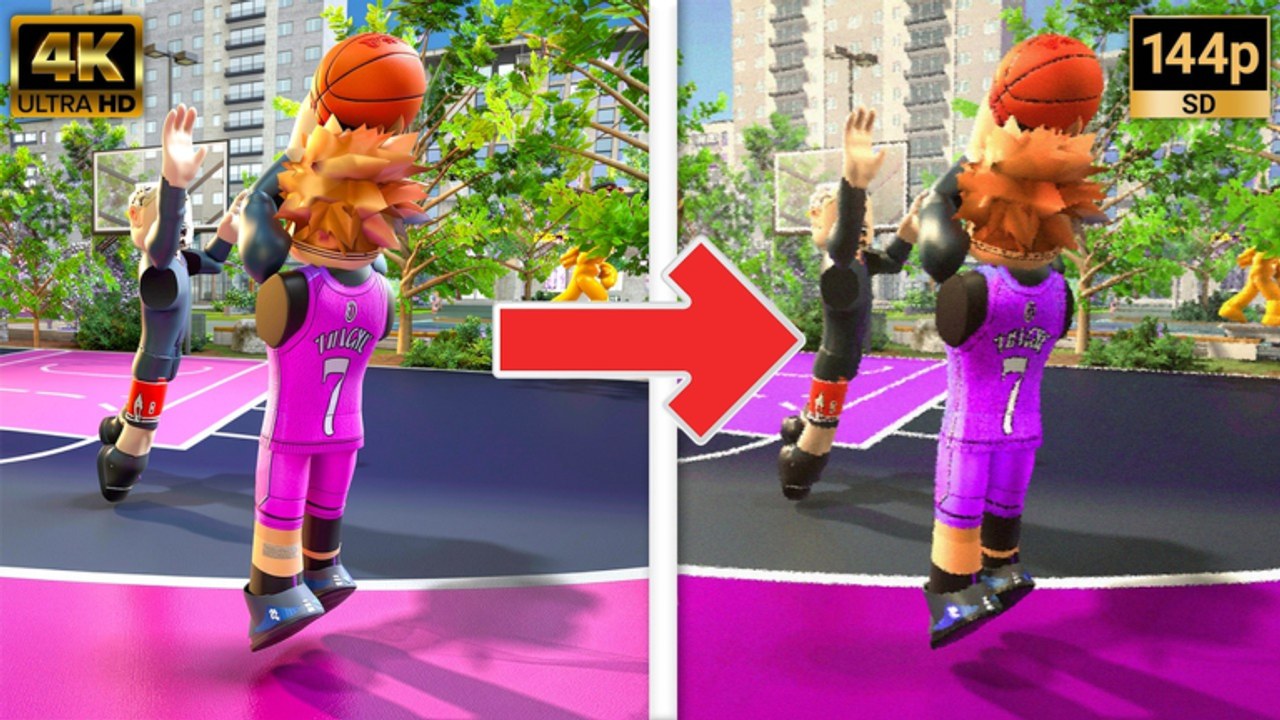
Practical Basketball es un juego de timing construido sobre Physics V2 de Practical. Cuando tu cliente pierde frames en el pico del release de mantener E, el tiro se siente tarde aunque el input fuera correcto. Los jugadores competitivos tratan FPS y ajustes in-game con la misma seriedad que los atributos — especialmente durante Stress Test 3 (ST3) cuando los lobbies de park mezclan creadores iso, anclas Diesel y spacers Knockdown que dependen de feedback legible.
Esta página cubre límites gráficos de Roblox, toggles de opciones de Practical Basketball y cómo los ajustes interactúan con Ajustes de cámara y timing de Cómo hacer green. Jugadores móvil y consola deben leer también Controles móviles y Controles de consola porque los límites de plataforma difieren.
Por qué importa el FPS para tiro y dribble
El tiro hold-release en PC (mantener E, pulsar E pump fake) mapea input a frames de animación. Un solo stutter puede desplazar el timing percibido lo suficiente para fallar triples catch-and-shoot abiertos. Lo mismo aplica a:
- Cadenas de dribble — combos Z/C/X/V de Cómo driblar se rompen cuando inputs se recortan en caídas de frames
- Driving dunks — ángulos de aproximación Shift + Space necesitan tracking de cámara fluido
- Defensa on-ball — cortes laterales de Cómo defender se sienten lentos cuando el FPS se hunde
Las ventanas de stress test son cortas. Estabiliza rendimiento antes de rehacer atributos.
Gráficos Roblox: baseline competitivo (PC)
Roblox expone calidad gráfica en el menú in-game (Esc → Settings → Graphics). Testers ST3 comunitarios suelen priorizar frame rate estable sobre fidelidad máxima:
| Ajuste | Dirección competitiva | Por qué |
|---|---|---|
| Modo gráfico | Manual, pasos bajados | Reduce picos de GPU en parks llenos |
| Calidad de texturas | Media o inferior | Libera margen para frames consistentes |
| Efectos / partículas | Reducidos cuando exista | Menos desorden en pantalla en contests |
| Pantalla completa vs ventana | Pantalla completa suele ser más estable | Prueba ambos en tu monitor |
| V-Sync | Preferencia personal | Algunos lo desactivan por menor input lag; vigila tearing |
Cierra apps en segundo plano — navegadores con vídeo, overlays y herramientas de captura roban ciclos de CPU que Roblox necesita en aperturas ST3. Cuando los servidores muestren [BE BACK SOON!] entre pushes, usa el downtime para afinar una vez en lugar de mover sliders cada cola.
Toggles in-game de Practical Basketball
Dentro del menú de ajustes de la experiencia (verifica etiquetas en cada build ST3 — los nombres cambian en acceso anticipado):
Perfect Jumpshot Landings = Never
Es el ajuste comunitario más repetido para juego competitivo. Las animaciones de aterrizaje tras greens pueden bloquear alineación con el aro y altura de manos de contest en el follow-through. Jugadores iso de Guía 1v1 y tiradores spot-up de Mejores jumpshots desactivan landings para feedback consistente posesión a posesión.
Shot meter y efecto green
Elige un estilo de meter legible a tu FOV — meters verticales aparecen a menudo en plantillas big ST3. El color del efecto green es cosmético pero no debe brillar tanto que oculte el balón. Enlaza Ajustes de cámara para FOV y sensibilidad; ajustes y cámara son un solo sistema.
Otros toggles de legibilidad
- Reduce screen shake innecesario si aparece en un parche futuro
- Desactiva post effects experimentales que desenfoquen motion en gathers
- Mantén overlays de controles mínimos cuando memorices Controles de PC
Enlace con cámara (sin duplicar afinado)
FPS arregla entrega de frames; la cámara arregla qué ves por frame. Tras límites gráficos:
- Pon sensibilidad de ratón Roblox moderada — detalles en Ajustes de cámara
- Evita zoom o recenter spam a mitad de posesión
- Re-prueba veinte tiros abiertos en gym tras cualquier cambio gráfico
Tercera persona por defecto preserva visión del piso para lecturas de Cómo pasar. Experimentos en primera persona pertenecen al shootaround — no a toggles a mitad de park.
Notas por plataforma
Teclado PC — Mejor para meta ST3 pesada en timing. Combina esta página con Controles de PC y Hoja de controles.
Móvil — Calor del dispositivo limita FPS. Baja calidad Roblox, desactiva ahorro de batería durante tests y separa arrastre de cámara de botones de tiro según la guía móvil.
Consola — Mantén X/Square para tirar y RT/R2 + Y/Triangle para driving dunk según hojas ST3. Los límites gráficos importan menos que input lag de mandos inalámbricos — usa cable cuando puedas.
Flujo de ajustes cuando ST3 reabre
Tras cada push de stress test:
- Lee Notas de stress test y Changelog por ítems nuevos de menú
- Aplica baseline gráfico Roblox antes de entrar al park
- Pon Perfect Jumpshot Landings en Never dentro de Practical Basketball
- Corre bloque de quince minutos de greening de Cómo hacer green
- Bloquea ajustes para toda la ventana — sin experimentos a mitad de sesión en partidas con apuesta
Si Roblox lista no running experiences, afinar ajustes sigue ayudando — instancias de gym pueden aparecer antes de colas completas de park.
Ajustes vs scripts vs skill
Scripts executor que prometen auto-green o bypass de FPS no reemplazan afinado legítimo. Practical Creations anuncia detección de cheaters durante stress tests — consulta Hub de Scripts por conciencia, no promoción. FPS estable más práctica con hold E se transfiere en cada parche; loadstrings se rompen de un día para otro.
Checklist recomendado por sesión
Antes de tu primera cola de park de la noche:
- Gráficos Roblox limitados para FPS estable
- Perfect Jumpshot Landings desactivado
- Sensibilidad de cámara sin cambios durante tres días
- Jumpshot pack confirmado en bandas de Mejores jumpshots
- Pins de Discord revisados en Enlaces comunitarios por toggles específicos de cliente
Errores comunes
| Error | Solución |
|---|---|
| Gráficos al máximo en park lleno | Baja calidad; FPS gana a capturas |
| Perfect Jumpshot Landings activado | Pon Never para reps competitivas |
| Cambiar ajustes tras un fallo | Bloquea toggles toda la sesión |
| Ignorar cámara tras afinar FPS | Re-ejecuta setup de Ajustes de cámara |
| Usar scripts en vez de afinar | Camino legit en Cómo hacer green |
Páginas relacionadas
- Ajustes de cámara — FOV, sensibilidad, tests en primera persona
- Controles de PC — hold E y modificadores
- Guía 1v1 — stack de ajustes iso
- Cómo hacer green — timing de release
- Drills de práctica — verificación en gym
- Hub de Guías — lista completa de mecánicas
Los ajustes competitivos de Practical Basketball son aburridos en papel y rentables en park. Limita gráficos Roblox por FPS, desactiva Perfect Jumpshot Landings, estabiliza la cámara una vez y deja que la memoria muscular haga el resto en ventanas ST3.
Preguntas frecuentes
Respuestas rápidas antes de cada sesión en el park.
¿Cuál es el mejor ajuste de FPS para Practical Basketball?
Baja calidad gráfica Roblox hasta que el frame rate se mantenga estable en instancias de park llenas. Jugadores competitivos priorizan frames consistentes sobre fidelidad máxima de texturas.
¿Perfect Jumpshot Landings activado o desactivado?
Guías ST3 comunitarias recomiendan Never. Las animaciones de aterrizaje pueden ocultar lecturas de aro y contest durante el follow-through de tiro.
¿Los ajustes gráficos afectan el timing de green?
Caídas de frames pueden hacer que releases con hold E se sientan tempranos o tardíos aunque el timing de input sea correcto. Estabiliza FPS antes de culpar jumpshots o atributos.
¿Dónde cambio ajustes específicos de Practical Basketball?
Abre ajustes in-game tras unirte a una instancia. Las etiquetas pueden cambiar entre pushes ST3 — verifica contra Notas de stress test y pins de Discord.
¿Necesito ajustes distintos para iso 1v1?
Jugadores iso usan el mismo baseline de FPS más Never en landings y cámara estable. Consulta la Guía 1v1 por notas específicas de build.