Ajustes de cámara de Practical Basketball
Modos de cámara, sensibilidad, experimentos en primera persona y opciones gráficas que hacen legibles tiro y dribble en stress tests.
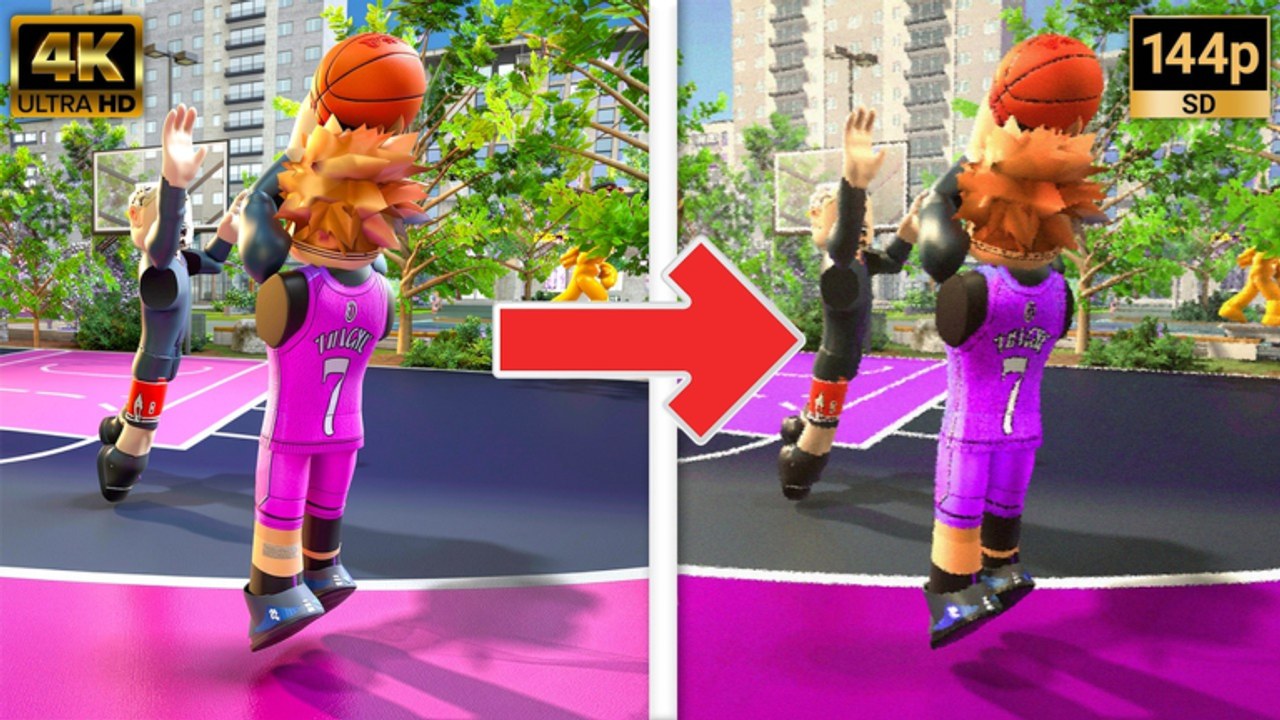
Los ajustes de cámara rara vez aparecen en listas de binds para principiantes, pero determinan si ves timing de release, manos de contest y footwork de dribble en Practical Basketball. Durante Stress Test 3 y otras ventanas de acceso anticipado en Roblox, pequeños cambios en ángulo, sensibilidad y gráficos pueden convertir sesiones llenas de ladrillos en anotación estable — sin cambiar build ni inputs. Esta guía cubre modos de cámara, ajuste de sensibilidad, experimentos en primera persona, solución con tecla L y cómo los visuales interactúan con timing de Cómo tirar.
Combina esta página con Controles de PC para inputs y Primeros pasos para flujo de park. Jugadores móviles y de consola también deben leer Controles móviles y Controles de consola porque el comportamiento de cámara difiere por plataforma aunque los principios se solapen.
Por qué importa la cámara en Physics V2 de Practical
Practical Basketball castiga tiros que no puedes leer. Tiro hold-release en E (PC) depende de ver el pico de gather, altura de contest del defensor y alineación con el aro. Cadenas de dribble de Cómo driblar requieren rastrear caderas de tu jugador y pie delantero del defensor on-ball. Una cámara que oscila tras cada crossover oculta la información que tu cerebro necesita para timing.
Lobbies de park en stress test se mueven rápido. No pausarás para arreglar cámara a mitad de posesión — establece hábitos en gym primero.
Modos de cámara: tercera persona versus primera persona
La mayoría usa cámara Roblox tercera persona con distancia moderada. Tercera persona muestra spacing, cutters off-ball y defensores de ayuda — crítico para lecturas de Cómo pasar y defensa en equipo.
Experimentos en primera persona aparecen en clips handcam comunitarios — incluidos showcases de ajustes y animaciones — porque colocan el punto de release cerca del centro de pantalla. Beneficios y tradeoffs:
| Modo | Fortalezas | Debilidades |
|---|---|---|
| Tercera persona (default) | Visión de piso, carriles de pase, defensa | Señal de release más pequeña a distancia |
| Primera persona | Visibilidad de timing de tiro, contests inmersivos | Visión de túnel en drives y lobs |
| Hábitos híbridos | Toggle rápido para repeticiones especiales | Memoria muscular inconsistente si se abusa |
Si pruebas primera persona, hazlo en shootaround con cincuenta holds estacionarios antes del park. Cambiar modos cada posesión destruye consistencia de timing.
Sensibilidad y velocidad de rotación
Roblox expone sensibilidad de ratón (PC) y sensibilidad táctil/cámara (móvil). Practical Basketball se beneficia de sensibilidad moderada:
- Demasiado alta — pasas closeouts y pierdes el aro durante gather
- Demasiado baja — no rastreas iso players rápidos off-ball
Punto de partida para jugadores PC:
- Pon sensibilidad de ratón Roblox cerca del default
- Juega diez posesiones defensivas enfocándote solo en quedarte entre balón y aro
- Sube sensibilidad un notch si pierdes consistentemente ball handlers en esquinas
- Baja un notch si la pantalla tiembla durante releases de tiro
Jugadores de consola ajustan velocidad de cámara stick derecho en ajustes Roblox; móvil ajusta sensibilidad de arrastre y giro opcional. Re-prueba tras cada parche de stress test — cambios de motor pueden alterar qué tan rápido recentra la cámara.
Tecla L y solución de cámara en PC
Hilos comunitarios durante stress tests mencionan ocasionalmente L o teclas similares ligadas a bloqueo de cámara, recentrado o toggles de vista alternativa según versión de build. Como Practical Basketball sigue en acceso anticipado, trata cualquier comportamiento de L como verificar en gym en lugar de verdad absoluta:
- Entra a shootaround sin defensores
- Rota cámara fuera de centro, luego prueba L (y teclas cercanas si hubo rebind)
- Anota si la cámara encaja detrás del jugador o alterna un modo
- Confirma en pins de Discord desde Enlaces para el cliente activo de Stress Test 3
Si L no hace nada en tu build actual, usa reset de cámara default de Roblox (a menudo botón central del ratón o UI de recentrado) y enfócate en sensibilidad en lugar de cazar toggles obsoletos.
Ajustes gráficos para legibilidad de timing
Gráficos intercambian fidelidad por claridad. Jugadores competitivos de stress test suelen bajar ajustes que oscurecen la ventana de release:
- Reduce motion blur o post effects si Roblox los expone en tu dispositivo
- Baja entornos con muchas partículas cuando las canchas se llenan en eventos
- Prefiere frame rate estable sobre calidad máxima de texturas — caídas de frames imitan mal timing
- Desactiva screen shake innecesario de overlays Roblox de terceros
No persigues belleza de captura; persigues frames consistentes durante hold-release en E. Un frame perdido en release se lee como tiro tardío aunque tu input fuera correcto.
Hábitos de cámara para tiro
Desde Cómo tirar:
- Fija ángulo antes del gather — rota durante catch, no durante hold E
- Cuadra visualmente al aro — tercera persona aún requiere conocer ubicación del basket
- Rastrea altura de mano de contest — zoom que oculta la mano causa falsa confianza
- Resetea tras balones muertos — cámara lateral persiste si olvidas recentrar
Practica diez repeticiones catch-and-shoot donde la única variable sea preparación de cámara, no velocidad de release.
Hábitos de cámara para dribble
Desde Cómo driblar:
- Mantén caderas del defensor en tercio inferior de pantalla durante iso
- Evita zoom tan apretado que pierdas defensores de ayuda — doubles vienen de periféricos
- En móvil, no deslices cámara durante holds del botón de tiro
- En consola, usa prompts de overlay sin pelear flicks de stick derecho a mitad de movimiento
Paquetes de animación de Animaciones y sigs cambian qué tan alto queda el balón durante gathers — recentra cámara cuando cambies signatures.
Notas por plataforma
PC — ratón ofrece control más fino; bloquea sensibilidad por ventana completa de stress test antes de cambiar.
Consola — stick derecho compite con sticks de dribble; baja sensibilidad de cámara si clippeas inputs.
Móvil — arrastre táctil causa rotaciones accidentales; practica zonas de pulgar separadas de botones de tiro según Controles móviles.
Sesión recomendada de setup de cámara (15 minutos)
- Baseline tercera persona — diez tiros abiertos, anota sensación de acierto
- Ajusta sensibilidad un paso — diez tiros más
- Cinco closeouts defensivos — ¿puedes quedarte al frente sin perder el aro?
- Primera persona opcional — diez tiros, compara visibilidad de release
- Una partida de park aplicando cero cambios de cámara a mitad de posesión
Mira el clip handcam embebido en esta página para ver cómo jugadores experimentados encuadran ajustes y menús de animación — úsalo como contexto, luego ajusta a tu dispositivo.
Cuando parches cambian comportamiento de cámara
Stress Test 3 y ventanas futuras pueden añadir opciones oficiales de cámara dentro de menús de ajustes de Practical Basketball. Tras cada apertura:
- Abre ajustes en juego antes de cola de park
- Contrasta con Notas de Stress Test
- Repite setup de quince minutos si cambiaron animaciones de gather
Vuelve al Hub de Guías por páginas de mecánicas una vez tu vista se mantenga estable posesión a posesión.
Preguntas frecuentes
Respuestas rápidas antes de cada sesión en el park.
¿Qué modo de cámara es mejor para tirar en Practical Basketball?
La mayoría usa tercera persona por visión de piso. Primera persona puede ayudar a leer timing de release en shootaround pero perjudica conciencia de pase y defensa. Elige un modo por ventana de stress test y practica consistentemente.
¿La sensibilidad de cámara afecta tiro con hold E?
Indirectamente. Alta sensibilidad causa drift de cámara durante gather, lo que se siente como mal timing. Sensibilidad moderada y ángulo preset antes de mantener tiro.
¿Qué hace la tecla L para cámara en PC?
El comportamiento varía por build de stress test — algunos reportan toggles de recentrado o bloqueo. Verifica en gym durante Stress Test 3 y confirma con pins de Discord en lugar de asumir un bind universal.
¿Debería bajar gráficos para mejor timing?
Frame rate estable importa más que visuales máximos. Reduce efectos que difuminen movimiento o bajen frames durante ventanas de release, especialmente en móvil y PCs antiguos.
¿Las signatures de animación cambian la sensación de cámara?
Sí. Distintos paquetes de jumpshot y dribble alteran altura del balón y movimiento corporal. Recentra cámara y re-prueba timing en gym tras cambiar signatures desde la guía de animaciones.