Réglages caméra Practical Basketball
Modes caméra, sensibilité, expériences first-person et choix graphiques pour tir et dribble lisibles en stress test.
Les réglages caméra apparaissent rarement sur listes binds débutant, pourtant ils façonnent si vous voyez timing release, mains contest et footwork dribble dans Practical Basketball. Pendant Stress Test 3 et autres fenêtres accès anticipé Roblox, petits ajustements angle, sensibilité et graphiques transforment sessions brick-heavy en scoring stable — sans changer build ou inputs. Ce guide couvre modes caméra, tuning sensibilité, expériences first-person, dépannage touches comme L, et interaction visuels avec timing Comment tirer.
Associez cette page aux Contrôles PC pour inputs et Premiers pas pour flux park. Joueurs mobile et console : lisez aussi Contrôles mobile et Contrôles manette car comportement caméra diffère par plateforme même quand principes se chevauchent.
Pourquoi la caméra compte dans Practical’s Physics V2
Practical Basketball punit tirs illisibles. Tir hold-release sur E (PC) dépend de voir pic gather, hauteur contest défenseur et alignement cercle. Chaînes dribble de Comment dribbler exigent tracker hanches joueur et pied avant défenseur on-ball. Caméra qui swing après chaque crossover cache info dont votre cerveau a besoin pour timing.
Lobbies park stress-test vont vite. Vous ne mettrez pas pause corriger caméra mid-possession — installez habitudes au gym d’abord.
Modes caméra : third person versus first person
La plupart jouent third-person Roblox distance modérée. Third person montre spacing, cutters off-ball et aide défense — critique pour lectures Comment passer et défense équipe.
Expériences first-person apparaissent clips handcam communauté — dont showcases réglages et animations — car elles placent point release près centre écran. Forces et compromis :
| Mode | Forces | Faiblesses |
|---|---|---|
| Third person (défaut) | Vision terrain, lanes passe, défense | Repère release plus petit à distance |
| First person | Visibilité timing tir, contests immersifs | Tunnel vision drives et lobs |
| Habitudes hybrides | Toggle rapide reps spéciales | Mémoire musculaire incohérente si surutilisé |
Si vous testez first person, faites cinquante holds stationnaires shootaround avant park. Changer mode chaque possession détruit cohérence timing.
Sensibilité et vitesse rotation
Roblox expose sensibilité souris (PC) et sensibilité touch/caméra (mobile). Practical Basketball bénéficie sensibilité modérée :
- Trop haute — vous dépassez closeouts et perdez cercle pendant gather
- Trop basse — vous ne suivez pas iso rapides off-ball
Point de départ joueurs PC :
- Sensibilité souris Roblox près défaut
- Dix possessions défensives focus rester entre ballon et panier
- Montez d’un cran si vous perdez handlers coins
- Baissez d’un cran si écran shake pendant releases tir
Joueurs console règlent vitesse caméra stick droit Roblox ; mobile ajuste sensibilité drag et gyro optionnel. Re-testez après chaque patch stress-test — changements moteur altèrent vitesse recentrage.
Touche L et dépannage caméra sur PC
Threads communauté stress tests mentionnent parfois L ou touches similaires pour verrou caméra, recentrage ou toggles vue selon version build. Comme Practical Basketball reste accès anticipé, traitez comportement L comme vérifiez au gym plutôt qu’évangile :
- Entrez shootaround sans défenseurs
- Tournez caméra off-center, testez L (et touches proches si rebind)
- Notez si caméra snap derrière joueur ou toggle mode
- Confirmez pins Discord Liens communauté pour client Stress Test 3 actif
Si L ne fait rien build actuel, utilisez reset caméra Roblox défaut (souvent molette ou UI recentrage) et focus sensibilité plutôt que chasser toggles obsolètes.
Paramètres graphiques pour lisibilité timing
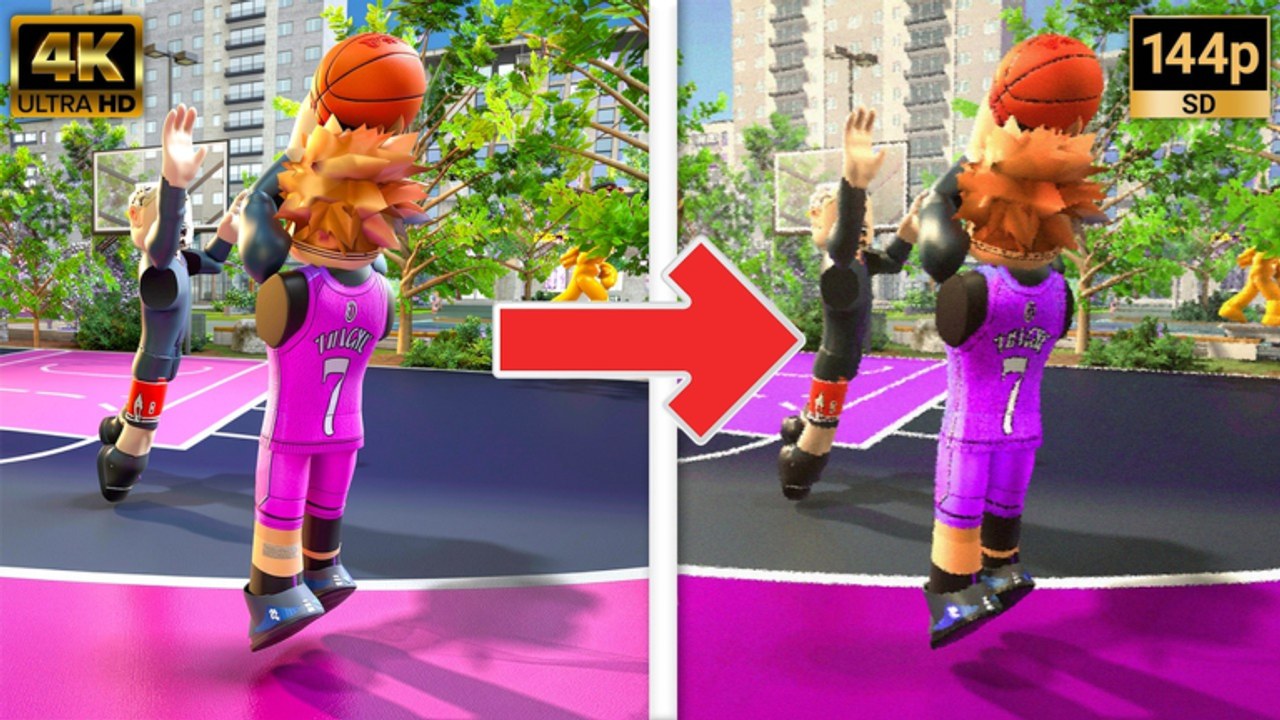
Graphiques échangent fidélité pour clarté. Joueurs stress-test compétitifs baissent souvent réglages obscurcissant fenêtre release :
- Réduisez motion blur ou post effects si Roblox les expose sur appareil
- Baissez environnements particules lourds quand terrains bondés événements
- Préférez framerate stable à textures max — drops frames imitent mauvais timing
- Désactivez screen shake overlays Roblox tiers inutiles
Vous ne chassez pas beauté screenshot ; vous chassez frames cohérentes pendant hold-release E. Frame drop à release lit comme tir tard même si input correct.
Habitudes caméra pour tir
Depuis Comment tirer :
- Fixez angle avant gather — tournez à la catch, pas pendant hold E
- Square visuellement au cercle — third person exige connaître position panier
- Trackez hauteur main contest — zoom cachant main cause fausse confiance
- Reset après dead balls — caméra latérale persiste si vous oubliez recentrer
Pratiquez dix reps catch-and-shoot où seule variable est prep caméra, pas vitesse release.
Habitudes caméra pour dribble
Depuis Comment dribbler :
- Gardez hanches défenseur tiers inférieur écran pendant iso
- Évitez zoom si serré que vous perdez aide — double teams viennent périphérie
- Mobile : ne swipez pas caméra pendant holds bouton tir
- Console : suivez prompts overlay sans combattre flicks stick droit mid-move
Packages animation Animations et signatures changent hauteur ballon gathers — recentrez caméra quand vous swap signatures.
Notes par plateforme
PC — souris offre contrôle fin ; verrouillez sensibilité fenêtre stress-test complète avant changement.
Console — stick droit compète sticks dribble ; baissez sensibilité caméra si inputs se chevauchent.
Mobile — drag tactile cause rotations accidentelles ; pratiquez zones pouces séparées boutons tir selon Contrôles mobile.
Session setup caméra recommandée (15 minutes)
- Baseline third-person — dix tirs ouverts, notez feeling make
- Ajustez sensibilité un cran — dix tirs de plus
- Cinq closeouts défense — restez devant sans perdre cercle ?
- First-person optionnel — dix tirs, comparez visibilité release
- Un match park sans changement caméra mid-possession
Regardez clip handcam embed page pour cadrage réglages et menus animation joueurs expérimentés — contexte, puis tunez à votre appareil.
Quand patches changent comportement caméra
Stress Test 3 et fenêtres futures peuvent ajouter options caméra officielles menus Practical Basketball. Après chaque ouverture :
- Ouvrez paramètres in-game avant queue park
- Croisez Notes Stress Test
- Relancez setup quinze minutes si animations gather changées
Retournez Hub Guides une fois vue stable possession à possession.
Foire aux questions
Réponses rapides avant chaque session au park.
Quel mode caméra pour tirer dans Practical Basketball ?
La plupart utilisent third person pour vision terrain. First person peut aider lire timing release au shootaround mais nuit conscience passe et défense. Choisissez un mode par fenêtre stress-test et pratiquez cohéremment.
La sensibilité caméra affecte-t-elle tir hold E ?
Indirectement. Sensibilité haute cause drift caméra pendant gather, ce qui feel comme mauvais timing. Sensibilité modérée et angle preset avant hold tir.
Que fait la touche L pour caméra sur PC ?
Comportement varie selon build stress-test — certains signalent recentrage ou toggles lock. Vérifiez gym pendant Stress Test 3 et confirmez pins Discord plutôt qu'assumer bind universel.
Dois-je baisser graphiques pour meilleur timing ?
Framerate stable compte plus que visuels max. Réduisez effets floutant mouvement ou dropant frames pendant fenêtres release, surtout mobile et PC anciens.
Les signatures animation changent-elles feeling caméra ?
Oui. Packages jumpshot et dribble différents altèrent hauteur ballon et mouvement corps. Recentrez caméra et re-testez timing gym après swap signatures depuis guide animations.